Reparo de Placa-Mãe de Notebook e MacBook: Soluções Especializadas
Aqui você vai aprender a diagnosticar placas-mãe, fazer testes básicos com multímetro e identificar problemas de alimentação e boot. Este guia aborda sinais que distinguem erro de software de defeito físico, passos simples que você pode realizar com segurança e técnicas avançadas como BGA e reballing, recuperação de curto, manutenção SMD, além de como escolher a melhor assistência técnica e peças originais. No final, um checklist preventivo para cuidar da placa e decidir entre reparar ou substituir.
Principais Conclusões
- Procure técnico especializado em placa-mãe de notebook e MacBook.
- Garanta um diagnóstico preciso antes de autorizar o conserto.
- Reparar a placa-mãe pode sair mais barato que substituir o aparelho.
- Use peças originais para manter estabilidade do dispositivo.
- Faça backup dos dados antes do reparo.
Diagnóstico de placa-mãe em notebooks
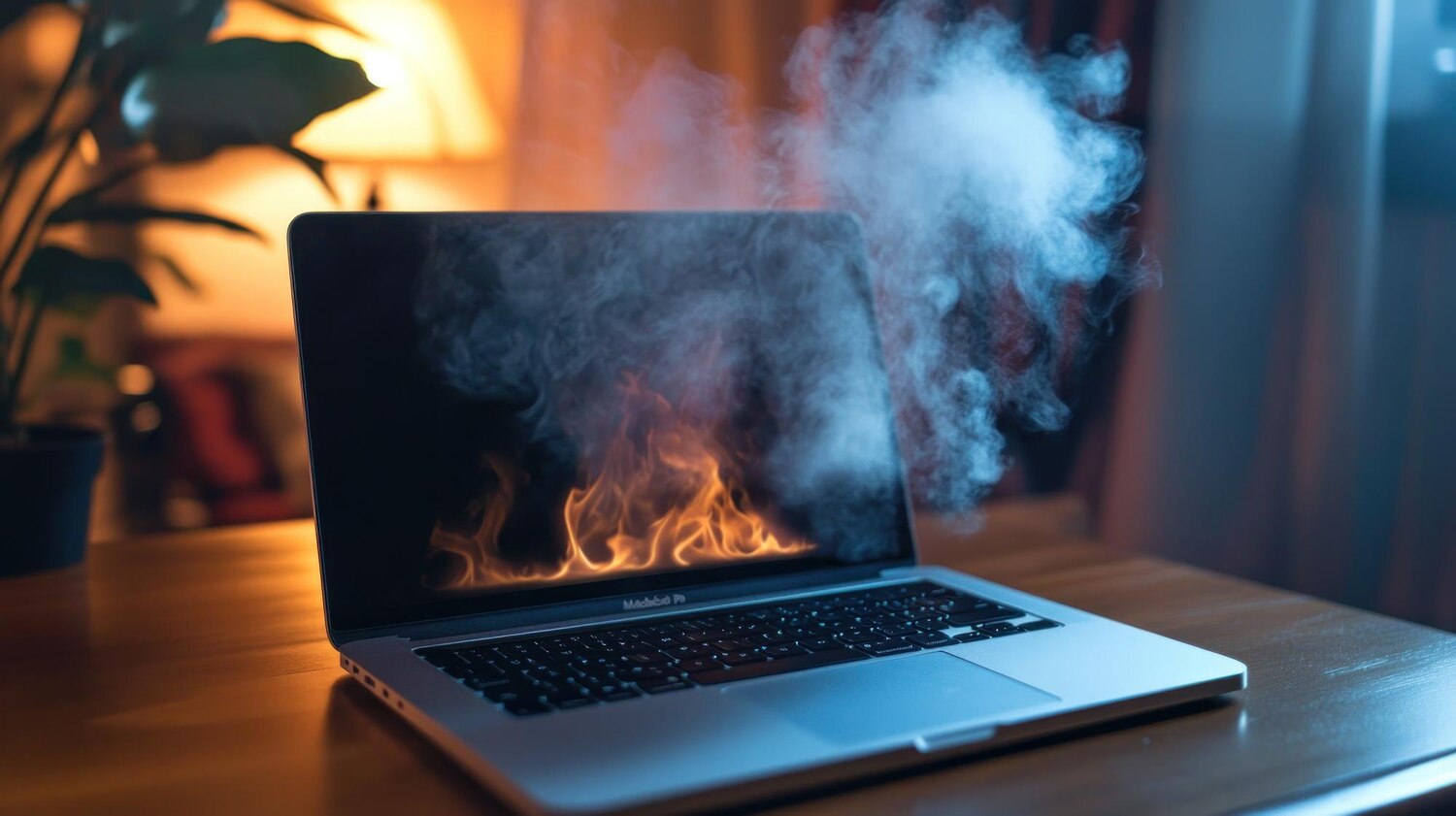
A placa-mãe é o coração do seu notebook. Quando ela falha, tudo fica lento, reinicializações aparecem ou o aparelho não liga. O diagnóstico claro começa pelos sinais: LEDs, ventilador, cheiro de queimado e aquecimento intenso em áreas específicas. Anote sintomas, horários e variações ao mexer em alimentação ou memória para facilitar o contato com a assistência técnica e orientar soluções simples que podem evitar substituições desnecessárias.
Testes básicos e multímetro para diagnóstico
Antes de trocar peças, faça testes simples:
- Verifique a alimentação com multímetro nos pinos de alimentação, comparando com as especificações do fabricante.
- Retire, limpe e reinstale a memória. Módulos incompatíveis ou contatos oxidados costumam causar falhas.
- Cheque terra (GND) e sinais de boot; confirme continuidade entre o conector de alimentação e o traçado correspondente. Esses testes ajudam a localizar o foco da intervenção, sem substituir componentes ainda bons.
Como detectar problemas de alimentação e boot
- Alimentação: sem energia estável, o notebook não bootará. Teste a fonte com outro equipamento, observe se o LED de alimentação acende ao conectar o carregador.
- Boot: observe o ciclo de POST, mensagens de erro ou códigos de beep. O BIOS pode exigir restauração ou atualização simples sem mexer na placa.
- Conectores e trilhas: danos, soldas rachadas e conectores soltos costumam impedir o boot. Compare com uma peça idêntica, se possível.
Primeiros passos simples
- Verifique a fonte com outro notebook.
- Cheque LED de alimentação e o comportamento do ventilador ao ligar.
- Limpe contatos visíveis de memória e conectores.
- Use multímetro para conferir tensões nos pontos-chave.
- Registre sintomas com fotos para referência futura.
- Mantenha um registro de áreas suspeitas antes de qualquer intervenção.
Tabela rápida de verificação
- Alimentação: LED aceso e leituras de tensão dentro do esperado → testar com outra fonte, verificar conector.
- Memória: módulos em slots diferentes → tentar outro módulo; limpar contatos.
- Conectores: oxidação ou folgas → limpar ou resoldar se necessário.
- Boot: mensagens de erro/POST → BIOS atualizável se viável.
Lembre-se: se houver dúvidas ou necessidade de soldagem, procure assistência especializada.
Falhas comuns em MacBook e notebook
Sinais como superaquecimento, ruídos da ventoinha, desligamentos súbitos, tela preta ou branca, lentidão extrema e falhas de boot aparecem com frequência. Também podem ocorrer problemas de conectividade ou reconhecimento de periféricos. Diagnósticos simples e ajustes de software podem resolver muitos casos, mas falhas persistentes exigem avaliação especializada para evitar danos maiores.
Sintomas de placa lógica e conserto de placa lógica MacBook
Falhas na placa lógica podem causar acesso negado ao sistema, carregamento instável, ruídos elétricos ou falhas intermitentes. O reparo envolve diagnóstico detalhado, inspeção de trilhas, teste de alimentação e substituição de componentes danificados. Muitas vezes o problema é pontual (conexão falha, capacitores inchados) e não requer a troca completa da placa.
Diferença entre erro de software e defeito físico
- Software: mensagens, travamentos previsíveis após atualizações, restaurações resolvem.
- Físico: falhas persistentes após reinstalação, tela não acende, cheiro de queimado. Em software, ajustes costumam resolver; em físico, é necessário intervenção de hardware.
Sinais claros a observar
- Desligamentos inesperados ou tela preta ao iniciar
- Ventoinha com ruído ou superaquecimento constante
- Problemas de boot, BIOS não inicializa
- RAM ou disco não reconhecidos
- Conector de energia solto ou carregador incompatível
Se confirmar falha física, procure assistência especializada para evitar danos adicionais.
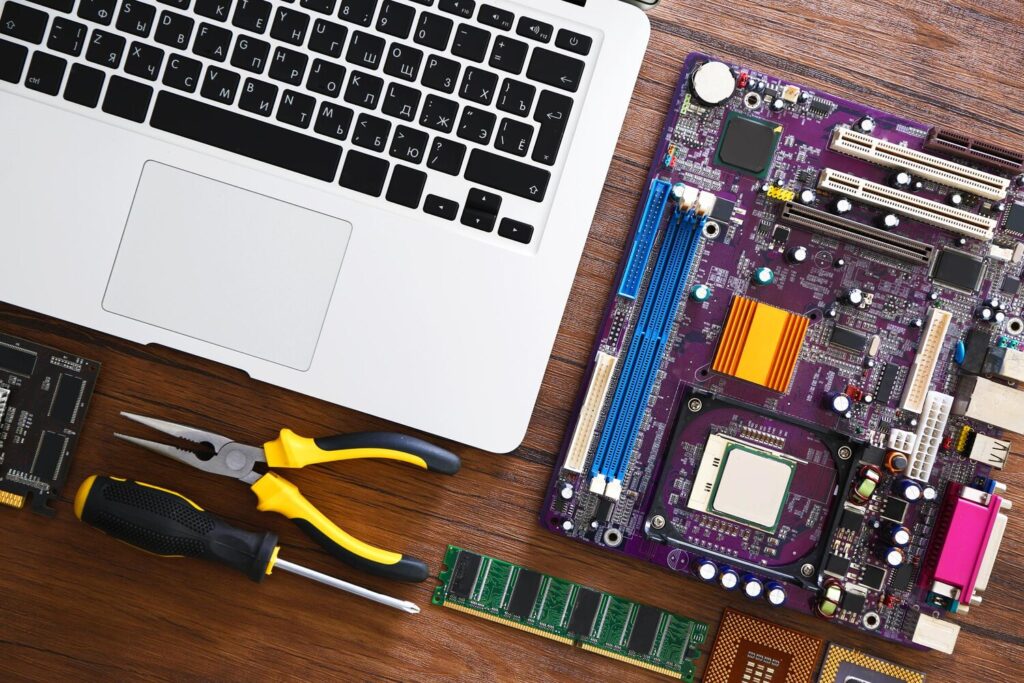
Técnicas avançadas para chips e BGA
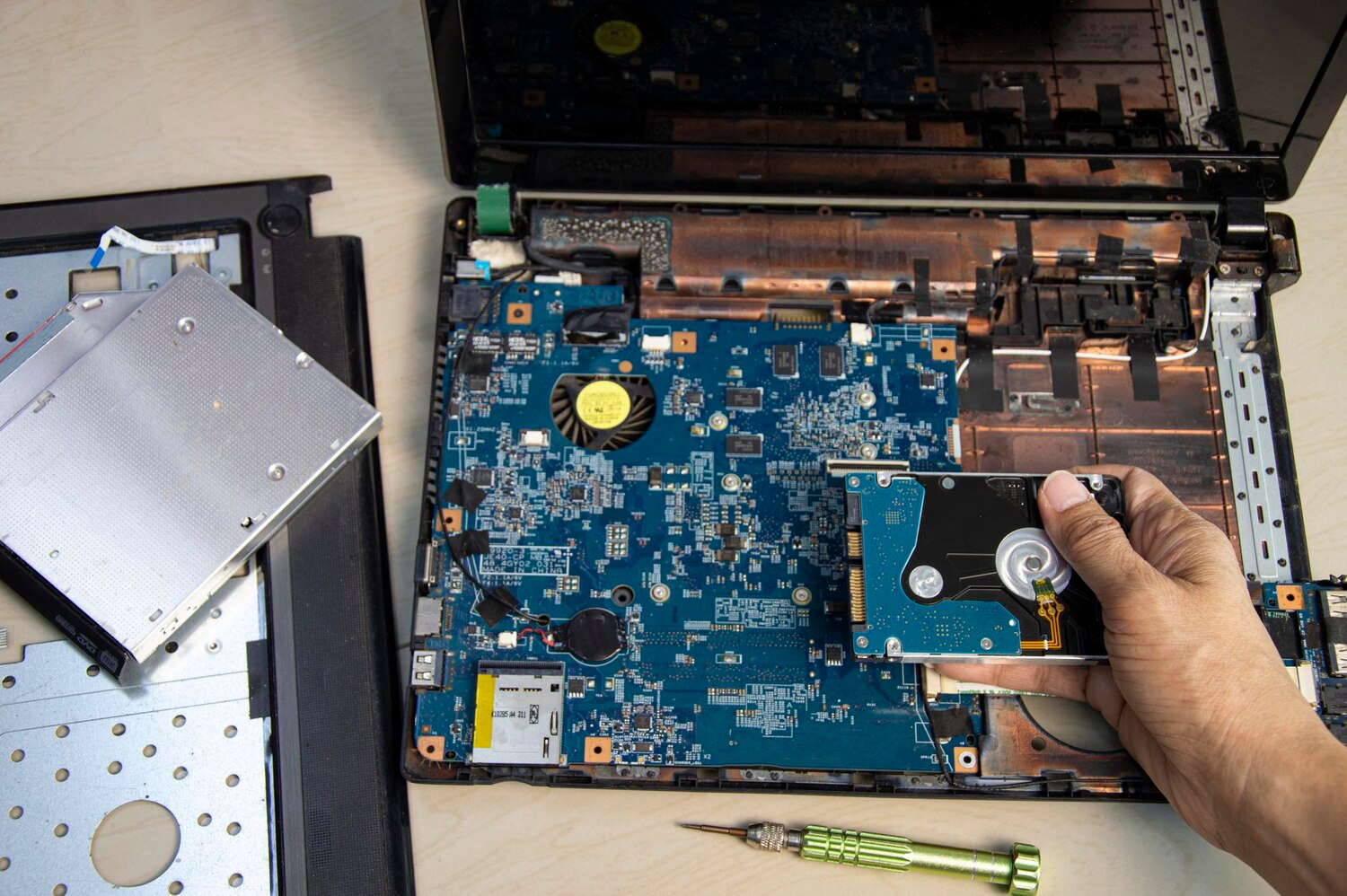
Trabalhar com BGA exige precisão, paciência e ferramentas adequadas. O BGA envolve várias esferas que podem falhar por calor, contaminação ou desalinhamento. A qualidade da solda é crucial para o funcionamento. Foque em limpeza, requalificação de pad e alinhamento antes de aquecer.
Reballing, uso de fluxos específicos e controle de temperatura são decisivos. Configurações inadequadas podem danificar trilhas sob o chip. Use estufa ou forno com perfil de temperatura controlado; mantenha esferas limpas e alinhadas com precisão milimétrica. Testes funcionais mínimos antes de fechar ajudam a evitar retrabalhos caros.
Checklist simples para várias peças:
- Limpeza, inspeção visual de trilhas e pads
- Fluxo adequado, liga correta e ajuste de temperatura
- Montagem com alinhamento preciso e resfriamento controlado
- Verificações com lupa para confirmar alinhamento BGA
Dicas rápidas
- Confirmar alinhamento BGA com lupa antes de soldar
- Verificar trilhas sob o chip com detector de continuidade após aquecimento
Reballing BGA MacBook: quando e porquê
Reballing é viável quando há falhas de solda sem dano físico do chip. Sinais incluem aquecimento irregular, travamento e mensagens de hardware. Se a solda estiver rachada ou com bolhas, o contato pode falhar sob vibração. Reballing pode aumentar a vida útil da peça, desde que feito com equipamentos adequados e controle de temperatura. Peça avaliação profissional para MacBook, pois a topologia varia e os ajustes de posição são críticos.
Observação: reballing não resolve todos os problemas de BGA; use apenas quando a causa for solda.
Substituição de chipset notebook em serviços especializados
Quando o chipset não responde, a substituição pode ser a melhor saída. Verifique modelo exato, código do chipset, compatibilidade e disponibilidade. Desoldagem cuidadosa, limpeza, nova pasta térmica e checagem de contatos são passos comuns. Testes funcionais completos devem confirmar boot, sensores e memória. Documente peça, protocolo de solda, temperatura e tempo de resfriamento. A substituição pode evitar danos maiores e manter o desempenho estável.
Checklist rápido
- Confirmar modelo e código do chipset
- Garantir compatibilidade e disponibilidade
- Desoldar, limpar e soldar com controle de temperatura
- Realizar testes funcionais e registrar tudo
Segurança e cuidado nas reparações
Pratique segurança em todas as etapas: óculos, luvas, área ventilada. Fluxos e solventes exigem cuidado; organize a bancada para evitar acidentes com ferramentas quentes. Verifique tampas de segurança do equipamento e siga o manual do fabricante. Mantenha peças identificadas para evitar trocas acidentais. Não exagere no calor direto; prefira perfis pré-definidos para BGA, especialmente em macOS e notebooks sensíveis.
Recuperação de curto e manutenção SMD
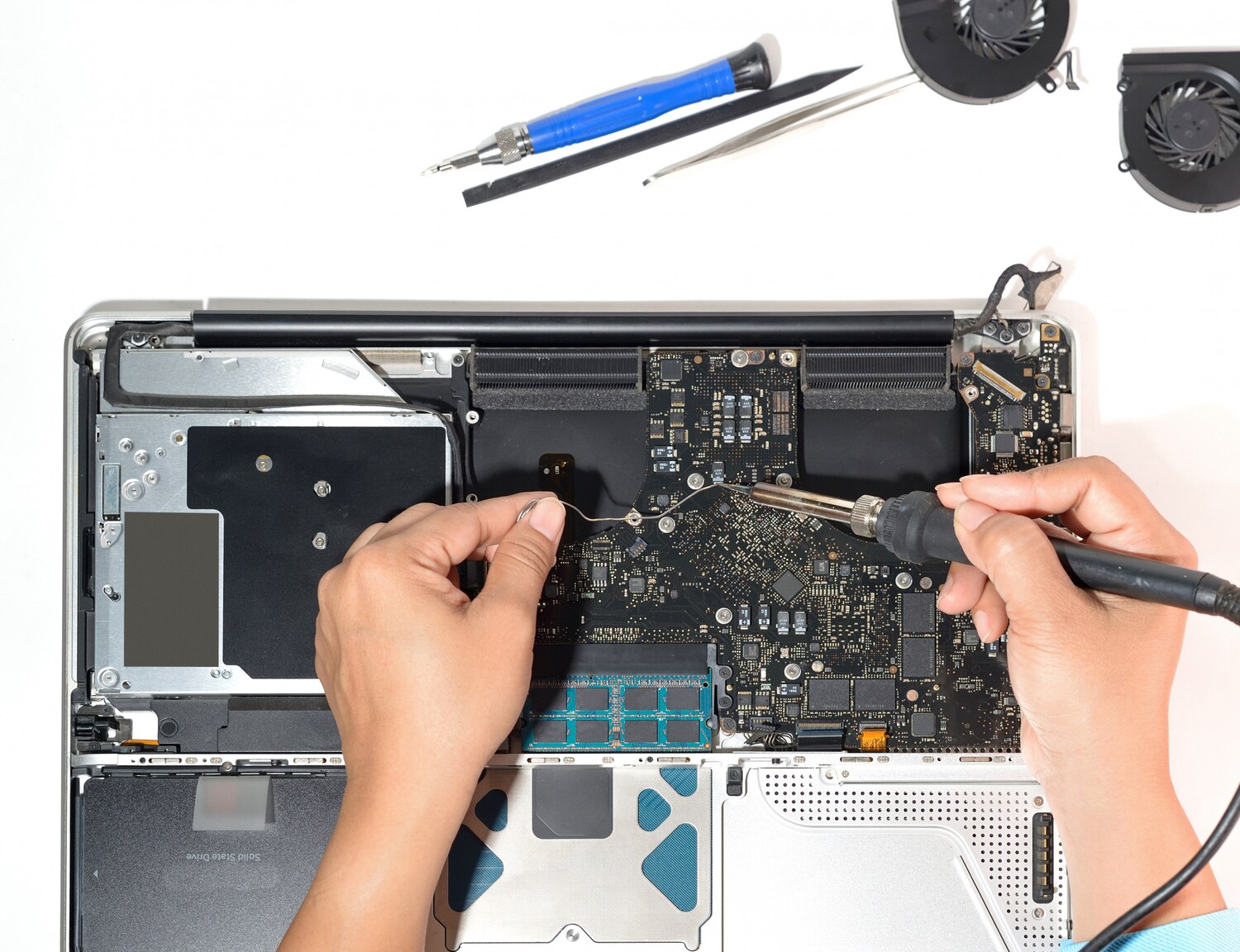
Ao lidar com curtos, divida o trabalho em etapas: diagnóstico objetivo, inspeção com lupa, substituição pontual de componentes suspeitos, teste de tensões com circuito energizado e documentação das alterações. Pequenas soldas frias podem ser a raiz do problema; substitua componentes, reflow suave e confira trilhas próximas. Documente tudo para facilitar a entrega ao cliente.
Manutenção de componentes SMD envolve resistores, capacitores e indutores. Verifique soldas frias, limpe com álcool isopropílico, teste trilhas finas e conectores. Substitua apenas o componente falho para evitar retrabalho. Registre etapas, fotos e leituras.
Ferramentas úteis
- Lupa ou microscópio, estação de solda com controle de temperatura
- Fluxo, malha de solda, multímetro
- Pinça fina, estilete, peças de reposição SMD
- ESD protection (pulseira)
Ferramentas essenciais que você precisa
- Lupa ou microscópio
- Estação de solda com controle de temperatura
- Fluxo adequado
- Megohmímetro/ponte de teste
- Multímetro
- Pinças finas, estilete
- Peças SMD de reposição
- Proteção ESD
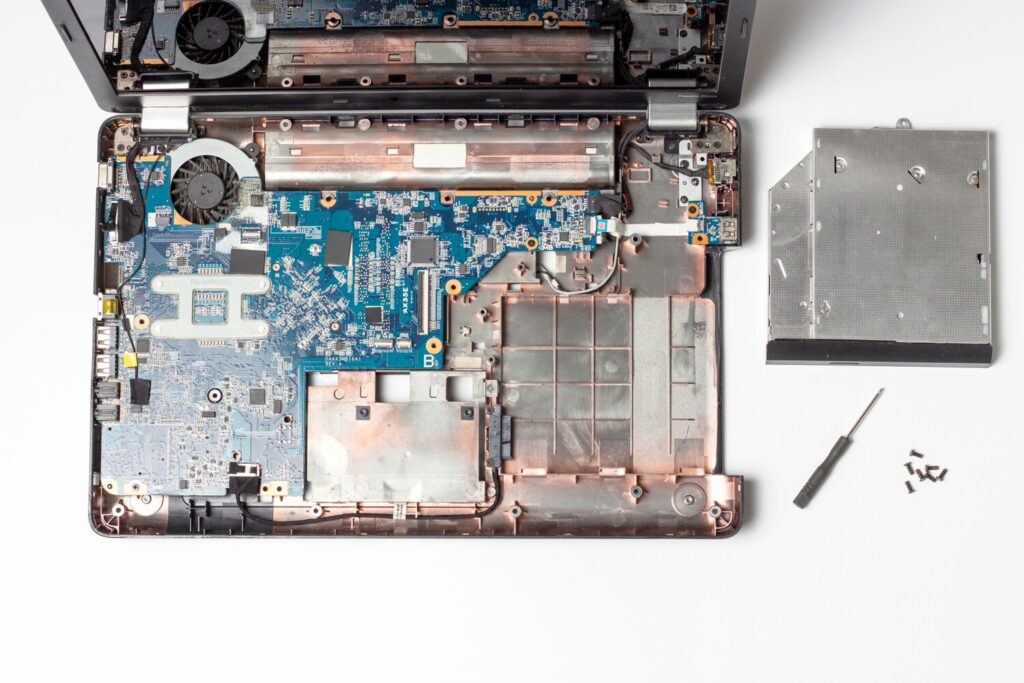
Como escolher assistência técnica especializada
- Avalie reputação online, tempo no mercado e suporte pós-reparo.
- Confirme compatibilidade com sua marca/modelo.
- Exija orçamento por escrito, com itens detalhados (mão de obra, peças, garantia) e prazo.
- Pergunte sobre peças originais vs. genéricas, custos, garantia e impacto na garantia do fabricante.
- Peça evidências do diagnóstico (fotos/vídeos) e acompanhe o diagnóstico.
- Verifique ambiente de trabalho, transparência do diagnóstico e comunicação clara.
Avaliar assistência técnica especializada MacBook: passo a passo
- Confirme compatibilidade com o serviço oferecido (diagnóstico remoto/presencial).
- Solicite orçamento detalhado com diagnóstico, substituições, prazo e garantia.
- Peça evidências visuais do que será consertado (fotos ou vídeos).
- Compare opções entre peças originais e genéricas, com explicações sobre vantagens.
- Confirme o custo total e o tempo de conclusão; peça testes pós-reparo completos.
- Mantenha registro de conversas, orçamento e diagnóstico.
Peças originais versus genéricas
- Peças originais tendem a maior confiabilidade, porém custo maior.
- Genéricas podem reduzir o custo imediato, mas apresentam variações de qualidade e garantia.
- Solicite certificações, confirme compatibilidade com o modelo, peça referências.
- Se optar por genérica, exija garantia e explique o que acontece se falhar dentro do prazo.
Perguntas que você deve fazer ao técnico
- A peça é original ou genérica? Qual garantia?
- Qual é o prazo de diagnóstico, reparo e entrega?
- Houve danos não identificados? Como são tratados?
- Haverá teste pós-reparo completo? Como será feito?
- Política de descarte de peças antigas?
- O orçamento já inclui impostos? Existem variações previstas?
Reparo de Placa-Mãe de Notebook e MacBook: Soluções Especializadas
- Entenda que a placa-mãe é o coração do seu notebook; técnicos devem conhecer sinais de falha e práticas de rework.
- Procure assistência com protocolo de diagnóstico claro, substituição localizada quando possível e proteção de componentes sensíveis.
- Pergunte sobre recuperação de dados antes do reparo, caso haja memória ou armazenamento crucial.
- Exija transparência: timelines, custo total, garantia e o que acontece se o conserto não resolver o problema.
Prevenção e soluções avançadas para placa-mãe
A prevenção é a melhor forma de evitar problemas. Mantenha o ambiente limpo e com boa ventilação, monitore sinais como travamentos e aquecimento, e realize diagnósticos simples para evitar substituições desnecessárias. Combine cuidado preventivo com suporte especializado caso ocorram falhas persistentes.
Rotina de manutenção preventiva para prolongar a placa-mãe
- Mantenha o ambiente arejado e limpo; remova poeira periodicamente.
- Use estabilizador/filtro de linha para evitar picos de energia.
- Evite líquidos perto do notebook; se houver respingos, limpe rapidamente.
- Atualize BIOS/firmware apenas quando recomendado pelo fabricante.
- Evite calor direto próximo à placa-mãe; registre data e sintomas de problemas.
Checklist simples para você
- Verifique ventilação e remova poeira mensalmente
- Estabilizador para evitar picos
- Evite líquidos; se ocorrer, seque imediatamente
- Atualizações de BIOS apenas quando necessário
- Monitore aquecimento; registre sintomas recorrentes
Tabela: Sintomas comuns e ações rápidas
- Reinicializações aleatórias → verifique drivers, BIOS e temperatura
- Cheiro de queimado → desligue, procure assistência
- Conexões que perdem sinal → cheque conectores, substitua cabos danificados
- Travamentos frequentes → rode diagnóstico de memória e disco
- Energia instável → use estabilizador; verifique a fonte
Conclusão
Este guia oferece um caminho prático para o Reparo de Placa-Mãe de Notebook e MacBook: Soluções Especializadas. Com diagnóstico preciso, testes básicos e decisões informadas, você reduz custos e aumenta a probabilidade de uma solução estável. Priorize segurança, busque assistência técnica especializada para componentes sensíveis como BGA, chipset ou placa lógica, peça orçamento detalhado com evidência do diagnóstico e prefira peças originais para manter a confiabilidade. A prevenção é essencial: mantenha ventilação, evite picos de energia, limpe a poeira e atualize apenas quando necessário. Em alguns casos, substituir a placa-mãe pode ser mais econômico a longo prazo, especialmente em equipamentos antigos.
Perguntas Frequentes
- Como sei se minha placa-mãe precisa de reparo? Sinais como o notebook não ligar, tela com telas azuis, reinicializações, cheiro de queimado ou perda de reconhecimento de periféricos indicam possível problema na placa.
- Quanto tempo leva o Reparo de Placa-Mãe de Notebook e MacBook: Soluções Especializadas? O diagnóstico costuma levar 1–2 dias; o reparo varia de 3–7 dias, dependendo da complexidade e estoque de peças.
- Vale a pena consertar ou substituir a placa-mãe? Compare o custo do conserto com o preço de uma placa nova; para modelos antigos, a substituição pode ser mais econômica.
- O que acontece com meus dados durante o reparo? Em geral, os dados permanecem no HD/SSD, mas faça backup. Peça clonagem de disco sempre que possível.
- Posso tentar o reparo em casa? Não recomendado; pode causar mais danos. Procure uma assistência especializada.
Observação final: Reparo de Placa-Mãe de Notebook e MacBook: Soluções Especializadas é um caminho por vezes necessário, mas um diagnóstico preciso já aponta a melhor direção. Esteja preparado para decidir entre reparar ou substituir com base em custo, tempo de entrega e garantia.