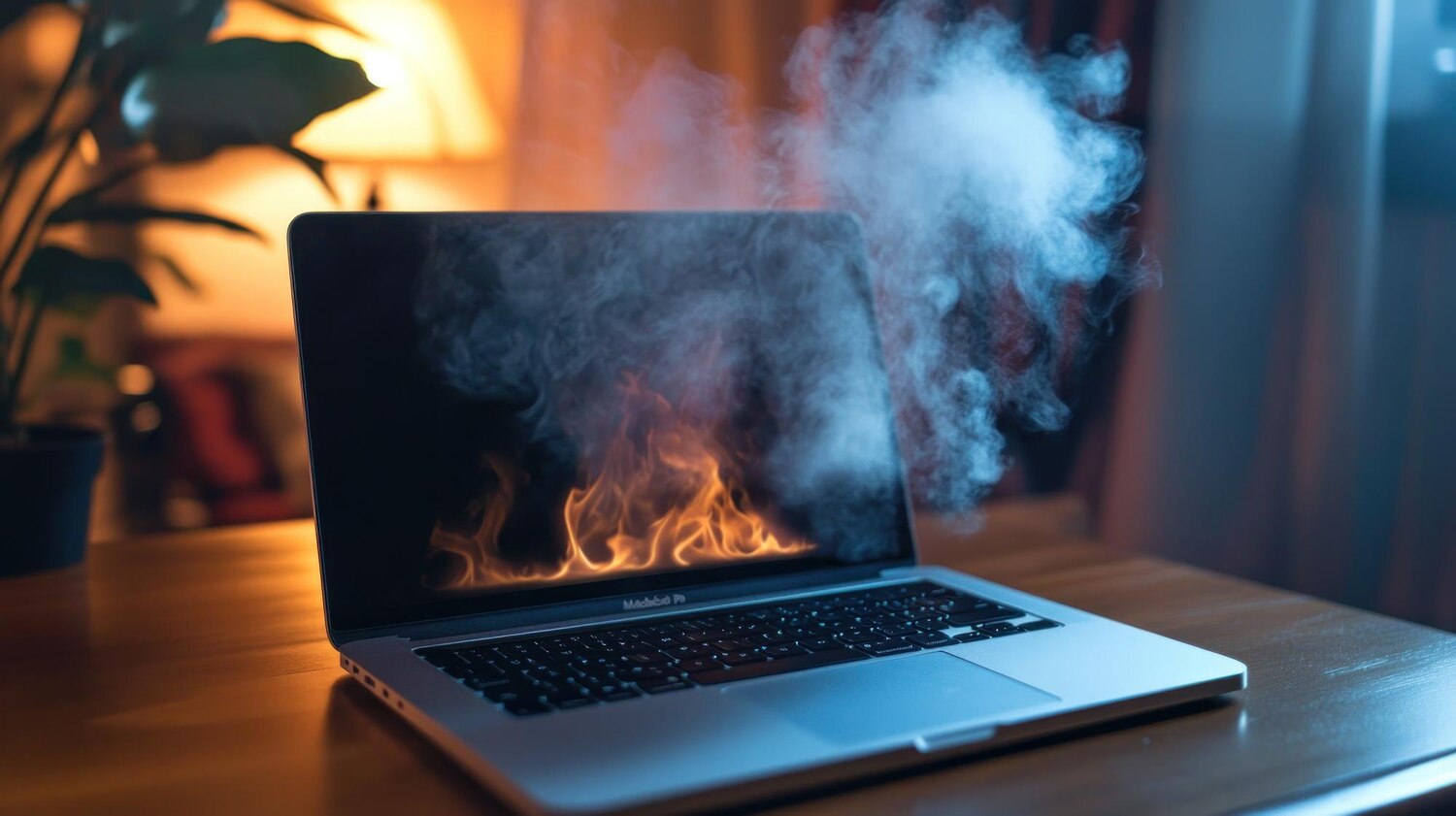
Notebook Esquentando e Desligando? Saiba Como Resolver
Aqui você vai entender os sinais de superaquecimento do notebook e por que ele pode desligar sozinho. Vamos abordar desde a pasta térmica velha até falhas de hardware, passando por limpeza do cooler, troca de pasta térmica, ajustes de BIOS e software, e uso de apps para monitorar a temperatura. Também trazemos dicas rápidas para jogos, bases refrigeradas e quando buscar um técnico confiável.
- Limpe as ventoinhas e saídas de ar do notebook.
- Use uma base refrigerada e evite usar o notebook no colo.
- Reaplique a pasta térmica se estiver seca.
- Feche programas pesados e monitore a temperatura do sistema.
- Atualize drivers/BIOS e verifique bateria/HD por falhas.
Notebook Esquentando e Desligando? Saiba Como Resolver
Você pode enfrentar esse desconforto quando o notebook esquenta demais ou desliga sem aviso. Este guia mostra como diagnosticar, agir e manter o dispositivo estável, seja você usuário comum ou profissional de suporte técnico. Siga o passo a passo para identificar o problema, reduzir o aquecimento e evitar interrupções.
Dica prática: mantenha o notebook em superfície firme e plana, para não bloquear a ventilação.
Como identificar notebook desligando sozinho
Se o notebook desliga sem aviso, confirme se é calor, falha de hardware ou software. Observe se o desligamento ocorre após uso intenso ou com apps pesados. Verifique a temperatura com um programa simples e preste atenção a ruídos do cooler. Feche aplicativos pesados, reduza o brilho e adie atualizações automáticas. Teste a alimentação, a bateria e a ventilação. Registre o momento do desligamento e os programas abertos para auxiliar no diagnóstico.
Observações-chave:
- Temperatura alta durante jogos ou edição?
- Desligamento ocorre com bateria ou na tomada?
- Há mensagens de erro antes do desligamento?
Sinais de notebook esquentando
Sinais comuns de aquecimento: calor na base, ventoinha em alta rotação, ruídos estranhos ou tela que fica cinza temporariamente. Poeira acumulada é uma vilã que aumenta a temperatura e reduz o fluxo de ar. Se o notebook fica lento ou responde com atraso, o aquecimento pode estar causando throttling.
- Ventoinha alta constante
- Temperatura acima do normal após 10–15 minutos
- Baixa performance mesmo com tarefas simples
Quando é superaquecimento do notebook
No superaquecimento, você pode ver abas abrindo com atraso, desligamento inesperado mesmo com bateria cheia ou queda de desempenho. Desligue tudo que demanda muita energia, desligue o aparelho, espere esfriar e realize uma limpeza simples da ventilação. Se o problema persistir, procure assistência técnica para possível troca de pasta térmica, ventilador ou diagnóstico de hardware. Se o calor vier de uma fonte específica (processador trabalhando a pleno), pause tarefas pesadas e mantenha o ambiente ventilado.
Tabela rápida de verificações gerais (verifique rapidamente):
- Temperatura alta constante
- Desligamento durante uso
- Fontes de alimentação (bateria/da tomada)
- Mensagens de erro antes do desligamento

Causas de Notebook Desliga Por Calor
Quando o notebook esquenta, ele pode desligar para proteger o hardware. Observa-se o cooler acelerando, teclado aquecendo e tela tremendo antes de desligar. As principais razões são:
- Pasta térmica antiga
- Contato ruim entre processador e cooler
- Ventoinha entupida
- Sensores de temperatura defeituosos ou falhas de hardware
Dica: se o notebook está sempre esquentando, não ignore. Às vezes é uma manutenção simples que evita danos maiores.
Pasta térmica velha e mau contato
A pasta térmica facilita a dissipação de calor entre o processador e o cooler. Com o tempo, ela resseca e perde a eficácia. Mau contato pode ocorrer se o cooler não estiver bem fixo ou houve reparo malfeito.
Observação: cooler girando de forma irregular ou lento após repouso pode indicar necessidade de limpeza e reaplicação de pasta térmica.
Ventoinha e cooler entupidos
Poeira acumulada atrapalha o fluxo de ar, levando ao aquecimento. O barulho indica que o ventilador está trabalhando duro para manter a temperatura sob controle. Limpeza externa ajuda, mas muitas vezes é necessária uma limpeza interna por técnico.
Sensores e falhas de hardware
Falhas nos sensores ou no hardware podem levar o sistema a desligar para evitar danos. Sensores descalibrados ou componentes defeituosos (placa-mãe, memória, disco) exigem diagnóstico profissional.
Tabela rápida: diagnóstico provável
| Fator provável | Sinal comum | Ação recomendada |
|---|---|---|
| Pasta térmica antiga | Aquecimento localizado | Trocar pasta térmica e reaplicar |
| Contato do cooler | Barulho alto | Verificar fixação e limpeza do cooler |
| Ventoinha entupida | Barulho, calor intenso | Limpeza completa e substituição se necessário |
| Sensores/hardware defeituosos | Desligamento súbito | Diagnóstico profissional e substituição de peças |
Limpar o Cooler e Trocar a Pasta Térmica
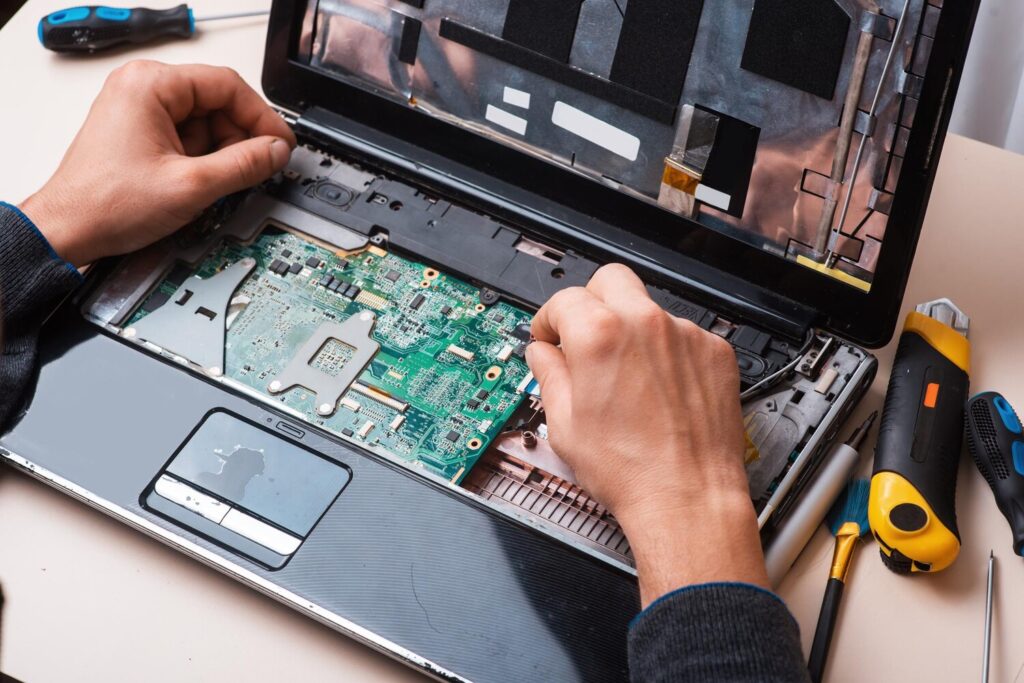
Manter o notebook funcionando sem esquentar é essencial. Limpar o cooler e trocar a pasta térmica são passos simples que ajudam a reduzir o calor. O processo pode parecer desafiador, mas com cuidado é possível fazer em casa.
- Limpar o cooler: acúmulo de poeira atrapalha a dissipação de calor. Use ar comprimido em jatos curtos e um pincel macio. Evite molhar componentes.
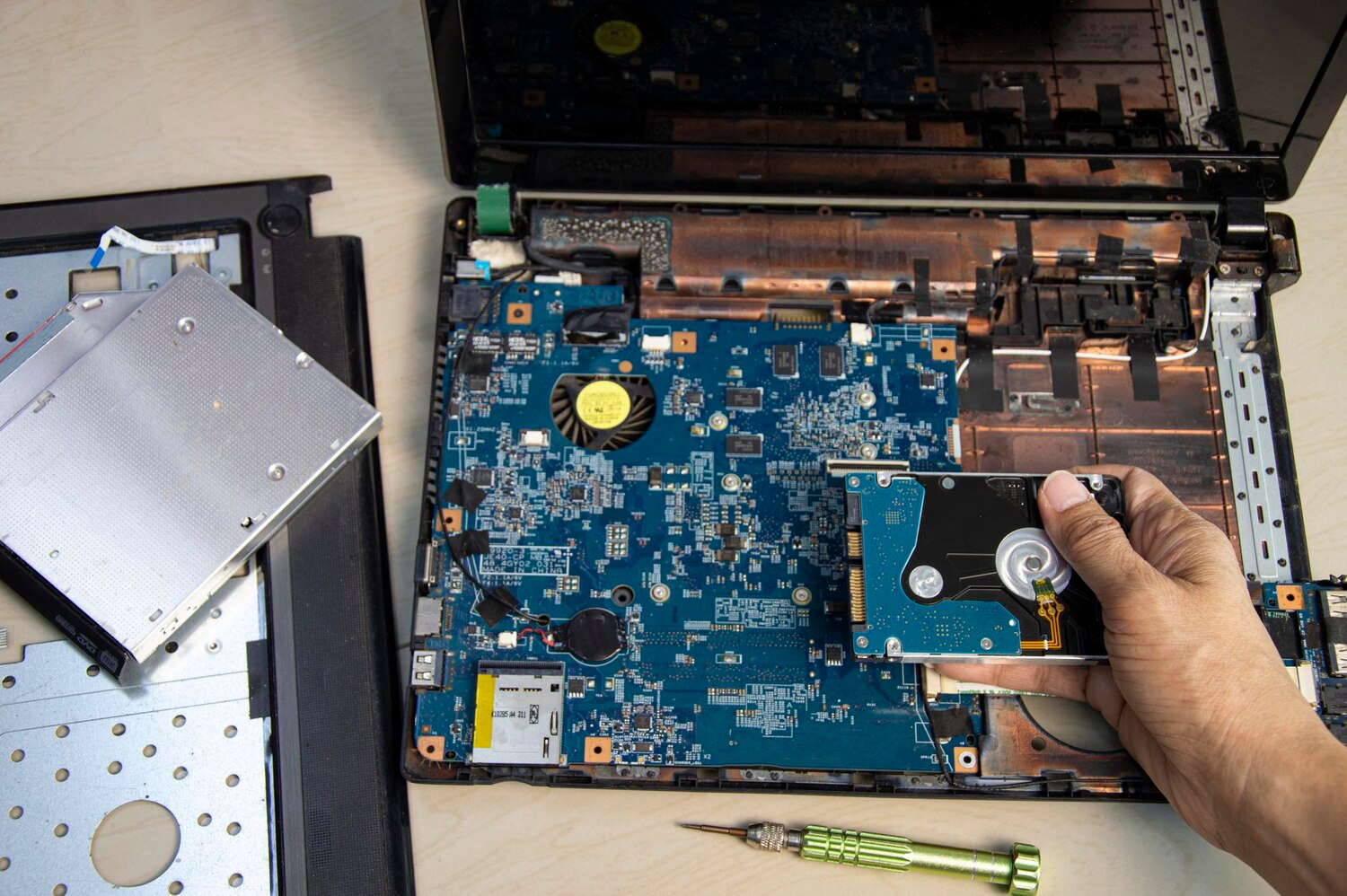
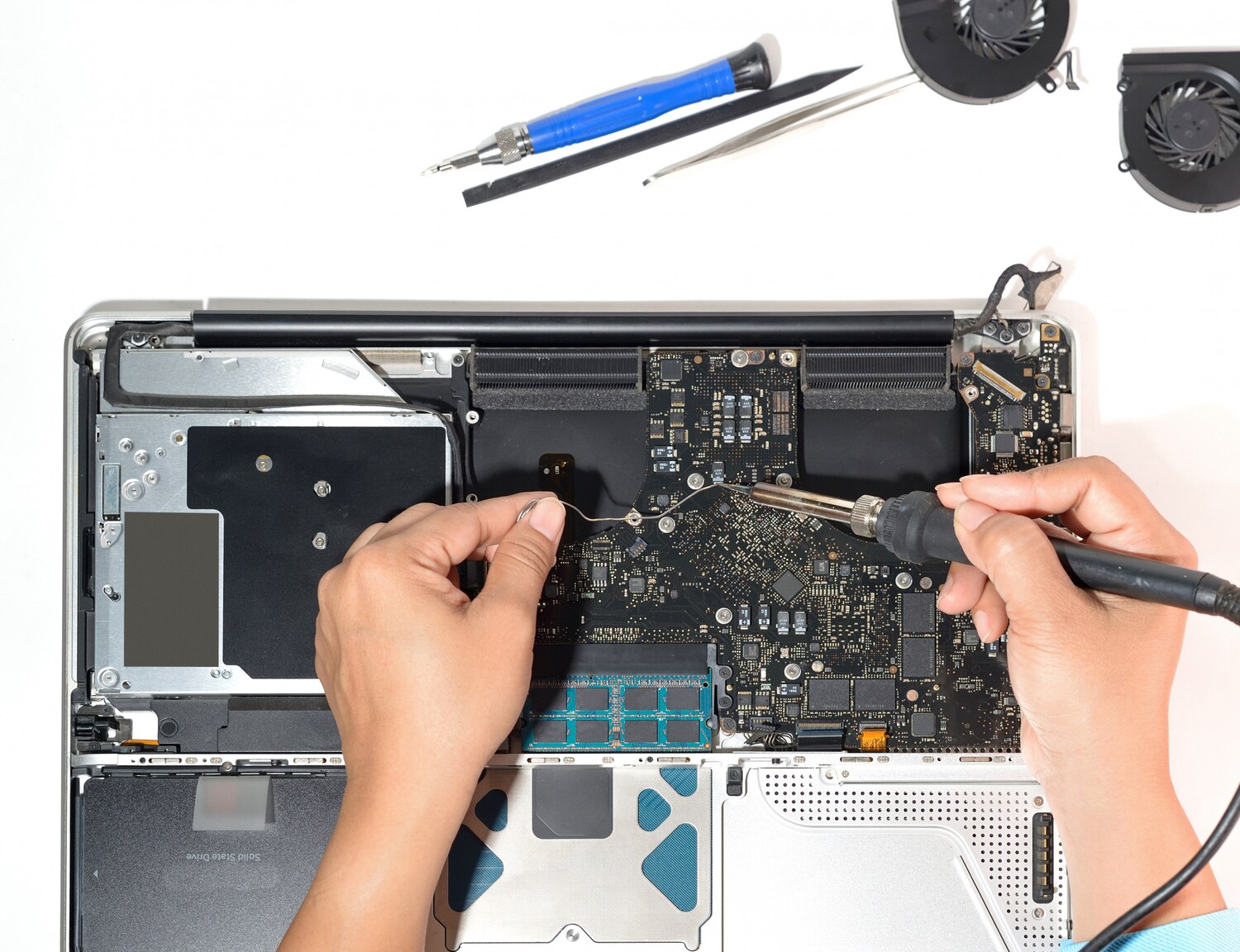
- Trocar a pasta térmica: retire o dissipador com cuidado para acessar o CPU (e GPU, se recomendado pelo fabricante). Aplique uma pequena gota no centro do processador (e GPU, se indicado). Distribua com uma espátula plástica e reinstale o dissipador com firmeza, sem apertar demais.
Dica: se não se sente seguro para abrir o notebook, procure assistência técnica especializada. Não é vergonha pedir ajuda quando o equipamento é caro.
Como limpar o cooler – passo a passo
1) Desligue tudo e desconecte da tomada; se possível, retire a bateria.
2) Abra o compartimento do cooler conforme o manual.
3) Use ar comprimido para remover sujeira entre as aletas; limpe áreas difíceis com pincel.
4) Verifique se a ventoinha gira livremente.
5) Recoloque tudo e teste o funcionamento.
Quando trocar a pasta térmica
- Se o notebook esquenta mesmo após limpeza.
- Sinais: temperatura alta constante, ventoinha ligada quase o tempo todo.
- Recomenda-se a cada 1–2 anos, conforme uso e qualidade da pasta.
Ferramentas básicas
- Chave de fenda adequada, álcool isopropílico, paninho sem fiapos, cotonetes, proteção anti-poeira (opcional)
- Proteja-se: desligue o equipamento, descarte a bateria com cuidado e trabalhe em superfície estável
Dicas rápidas de ferramentas
- Use ar comprimido em jatos curtos
- Aplique uma pequena gota de pasta no centro
Como limpar o cooler notebook passo a passo (resumo)
1) Desligue, retire a bateria e abra o compartimento do cooler.
2) Limpe as aletas com ar comprimido e o restante com pincel.
3) Verifique se a ventoinha gira sem folga.
4) Recoloque o dissipador e feche o notebook.
5) Ligue e observe a queda de temperatura.
Quando trocar a pasta térmica (revisão rápida)
- Pasta antiga não conduz calor adequadamente.
- Sinais: aquecimento persistente, ventoinha ligada quase sempre.
- Recomendação: troque a cada 1–2 anos ou conforme desgaste observado.
Ferramentas de segurança
- Chave de fenda, álcool isopropílico, algodão/soft, paleta plástica
- Desligue tudo, evite curto-circuitos, utilize proteção antiestática se disponível
Como limpar o cooler notebook – resumo
- Limpeza periódica aumenta a vida útil e reduz aquecimento
- Mantenha fluxo de ar adequado e verifique o estado de dissipador
Ajustes de software e BIOS para reduzir calor
Ajustar software e BIOS pode reduzir o calor sem comprometer a usabilidade. O processador tende a trabalhar mais do que o necessário se o software exigir demais. Primeiro, atualize softwares básicos e depois ajuste as configurações de BIOS para equilibrar potência e calor.
- Feche programas que iniciam automaticamente; use o gerenciador de tarefas para encerrar processos pesados.
- Garanta espaço livre no sistema e mantenha drivers atualizados.
- Se o calor aumenta ao abrir jogos ou editores pesados, mude para modos de desempenho mais contidos ou ajuste opções gráficas para reduzir o consumo de energia.
Dica: use um monitor de temperatura para acompanhar as mudanças em tempo real durante os ajustes.
Atualizar BIOS e drivers
- Atualizar BIOS e drivers pode reduzir o aquecimento ao corrigir falhas de gerenciamento de energia.
- Leia as notas de versão, faça backup e siga o utilitário do fabricante.
- Após a atualização, verifique ventoinhas e opções de desempenho no BIOS.
Plano de energia para reduzir temperatura
- Use planos Equilibrado ou Economia de energia para limitar a atividade da CPU.
- Reduza o brilho, desative recursos como hiper-V e aceleração de hardware.
- Se permanecer ligado na tomada, limite a potência da CPU para manter temperaturas estáveis.
Monitorar temperatura com apps simples
- Use apps de monitoramento para CPU, GPU e ventoinhas, com leituras em tempo real e alertas.
- Mantenha o app aberto ao fazer ajustes para ver o impacto de cada mudança.
Dicas rápidas para monitoramento
- Instale um monitor de temperatura confiável
- Observe leituras durante atividades comuns
- Anote ações que reduzem o calor
- Reavalie semanalmente
Tabela de monitoramento (exemplo)
| Fator | Observação | Ação |
|---|---|---|
| Temperatura da CPU | Normalmente abaixo de 85°C em carga | Ajustar planos de energia e fechar apps pesados |
| Temperatura da GPU | Acima de 90°C pode indicar necessidade de ajuste | Reduzir gráfico ou FPS |
| Velocidade da ventoinha | Picos indicativos de carga | Verificar ventilação e poeira |
Observação: se você está em meio a um ciclo de Notebook Esquentando e Desligando? Saiba Como Resolver, isso pode indicar superaquecimento crítico que requer intervenção técnica.
Como resfriar notebook gamer rápido
Nos notebooks gamers, o calor pode impactar o desempenho. Aqui vão ações simples:
- Use uma superfície firme, plana e elevada para melhorar o fluxo de ar.
- Mantenha o teclado limpo para não obstruir aberturas.
- Evite multitarefas pesadas antes de jogar para não manter o processador em alta carga.
- Bases refrigeradas com ventoinhas silenciosas ajudam a manter o fluxo de ar estável.
- Mantenha as saídas de ar livres de poeira e objetos.
Reduzir gráficos e limitar FPS
- Ajuste gráficos para Médio ou Baixo conforme o jogo.
- Ative V-Sync ou limite de FPS (60/90) para reduzir o consumo de energia e calor.
- Use modos de desempenho equilibrado ou eficiente.
Dicas rápidas para sessões longas
- Faça pausas a cada 60–90 minutos para checar ventoinhas e poeira
- Mantenha o ambiente arejado e confortável
- Atualize drivers da GPU e do sistema
Bases refrigeradas e fluxo de ar melhor
- Escolha bases com ventoinhas silenciosas e ajuste de inclinação
- Evite colocar o notebook sobre almofadas ou capas
- Limpe as ventoinhas com regularidade
Observação: se o calor permanecer elevado, feche apps em segundo plano que consomem CPU/GPU.
Quando procurar assistência técnica de celular e notebook
Procure assistência técnica quando o aparelho não funciona como deveria mesmo após soluções simples. Indicadores: lentidão constante, aquecimento extremo, travamentos, tela de boot presa ou ruídos estranhos. Cheiro de queimado ou vazamento de líquidos também requer intervenção imediata.
Dicas para escolher um técnico
- Peça diagnóstico claro, orçamento por escrito e prazos realistas
- Leve histórico do problema e o que você já tentou
- Verifique avaliações, certificações e garantia
- Solicite orçamento detalhado com peças, mão de obra e impostos
- Garanta garantia de peças e serviço
O que exigir do serviço técnico
- Diagnóstico claro e orçamento escrito
- Testes de funcionamento após o conserto
- Cópia da nota fiscal e garantia por escrito
- Garantia de peças originais ou equivalentes de qualidade
Conclusão
Você já sabe que episódios de aquecimento e desligamento costumam ter causas identificáveis: poeira, pasta térmica ressecada, ventoinhas entupidas ou falhas de hardware/software. Com passos diretos, você pode resolver boa parte do problema: limpar o cooler, reaplicar a pasta térmica quando necessário; atualizar o BIOS e os drivers; monitorar a temperatura com apps; adotar uma base refrigerada e um plano de energia que reduza o uso da CPU em tarefas pesadas; fechar programas que consomem muita CPU/GPU e ajustar as configurações de jogo para evitar picos de calor. Se o problema persistir, procure assistência técnica confiável para diagnóstico de ventoinha/dissipador ou outros componentes. Mantenha hábitos simples: use o notebook sobre superfícies firmes e com ventilação livre, e mantenha as atualizações em dia para a vida útil do aparelho.
Perguntas frequentes
- Notebook Esquentando e Desligando? Saiba Como Resolver
- Limpe as saídas de ar, verifique se a ventoinha gira, use base refrigerada, atualize drivers e BIOS. Se não resolver, leve para assistência.
- Por que meu notebook esquenta tão rápido?
- Poeira, pasta térmica velha, muitos programas abertos ou ventoinha fraca. Cheque o uso de CPU.
- Como eu vejo a temperatura e a ventoinha?
- Use um programa de monitoramento para RPM e temperaturas. Se subir com pouco uso, pode haver problema.
- Posso usar o notebook no colo ou na cama?
- Não recomendo. Colocar em superfícies macias bloqueia a ventilação. Use superfície dura ou base.
- Quando devo procurar assistência técnica?
- Se ele desliga sozinho após limpeza e updates, se a ventoinha não funciona ou se há cheiro de queimado. Procure suporte autorizado.