Problemas Comuns em Notebooks: Como Identificar?
Você vai aprender a localizar o que deixa seu notebook lento e quente. Este guia mostra sintomas, como checar temperatura com ferramentas simples e sinais de superaquecimento. Também explica como identificar problemas de bateria, checar o carregador, reconhecer bateria viciada, lidar com tela preta, diagnosticar disco rígido e testar a memória RAM. Problemas Comuns em Notebooks: Como Identificar? este texto reúne passos práticos para você mesmo fazer as primeiras verificações.
Principais Conclusões
- Lentidão: verifique programas abertos e uso de CPU/memória.
- Bateria acaba rápido: calibre ou troque.
- Tela com falhas ou manchas: atualize drivers ou verifique cabo/inverter.
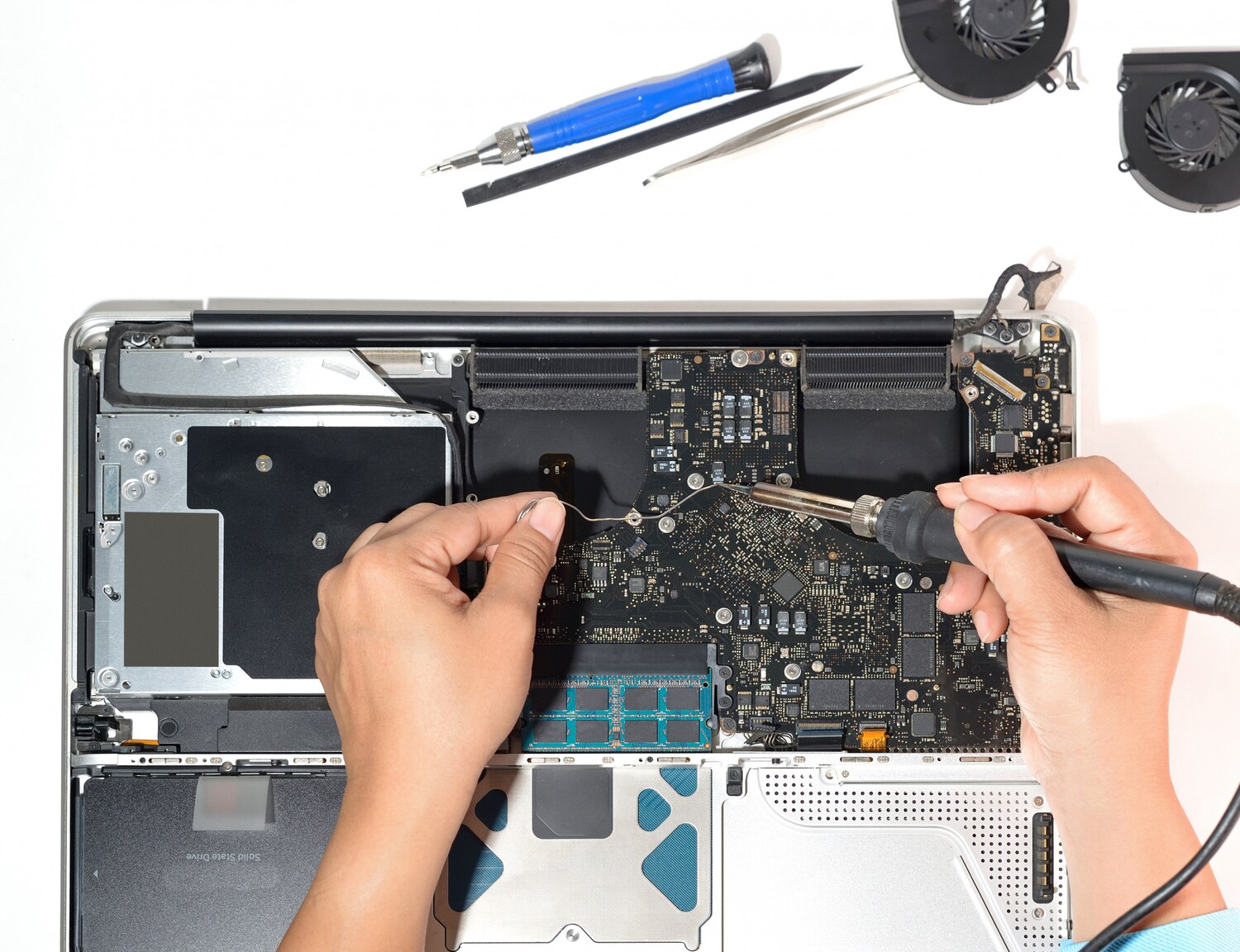
- Notebook esquenta muito: limpe cooler/ventoinha e avalie pasta térmica.
- Ruídos estranhos: verifique ventoinha e disco; faça backup imediato.
Diagnosticar notebook lento e superaquecimento
Quando o notebook fica lento e esquenta demais, pare e observe. Se o desempenho cai em tarefas simples, a CPU pode estar no limite por causa do calor. Feche programas pesados; se não voltar ao normal, o problema pode ser software (processo em loop ou malware) ou hardware (pasta térmica velha, poeira nas saídas de ar, ventoinha com defeito).
Verifique os processos que consomem mais CPU e memória no Gerenciador de Tarefas. Se já limpou saídas de ar e atualizou drivers, monitore a temperatura: temperaturas de CPU acima de 90°C com tarefas leves são sinal claro de problema térmico. Anote sintomas e horários antes de levar à assistência — isso ajuda no diagnóstico.
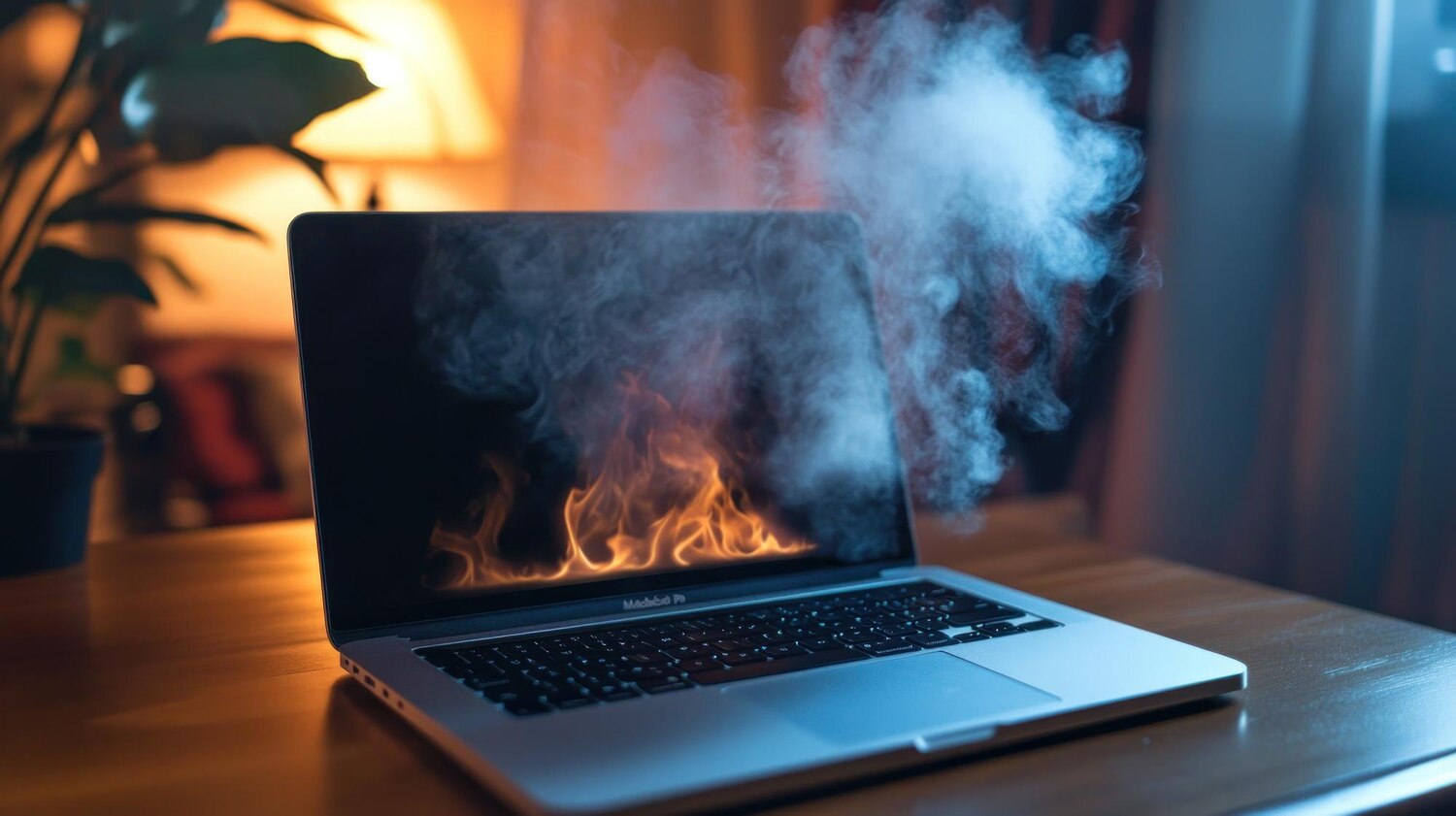
Sintomas de superaquecimento no notebook
- Base quente ou área próxima à tela.
- Ventoinha muito alta constantemente.
- Quedas de desempenho, travamentos e reinícios inesperados.
- Cores estranhas na tela ou teclado aquecido.
Calor barulho queda de desempenho = provável falha na gestão térmica.
Como identificar problemas em notebook
Reinicie em modo de segurança: se o problema sumir, tende a ser software. Se persistir, é provavelmente hardware (pasta térmica seca, ventoinha defeituosa). Use o método de eliminação: desative programas de inicialização, rode antivírus, atualize drivers e monitore temperaturas. Problemas Comuns em Notebooks: Como Identificar? observe sintomas físicos, testes de software e medições térmicas — juntos eles contam a história do defeito.
Ferramentas simples para checar temperatura
- HWMonitor
- Core Temp
- Monitor de temperatura no BIOS/UEFI
Abra o programa, faça uma tarefa normal e observe os picos. Se a temperatura sobe rápido e permanece alta, confirme suspeita de superaquecimento.
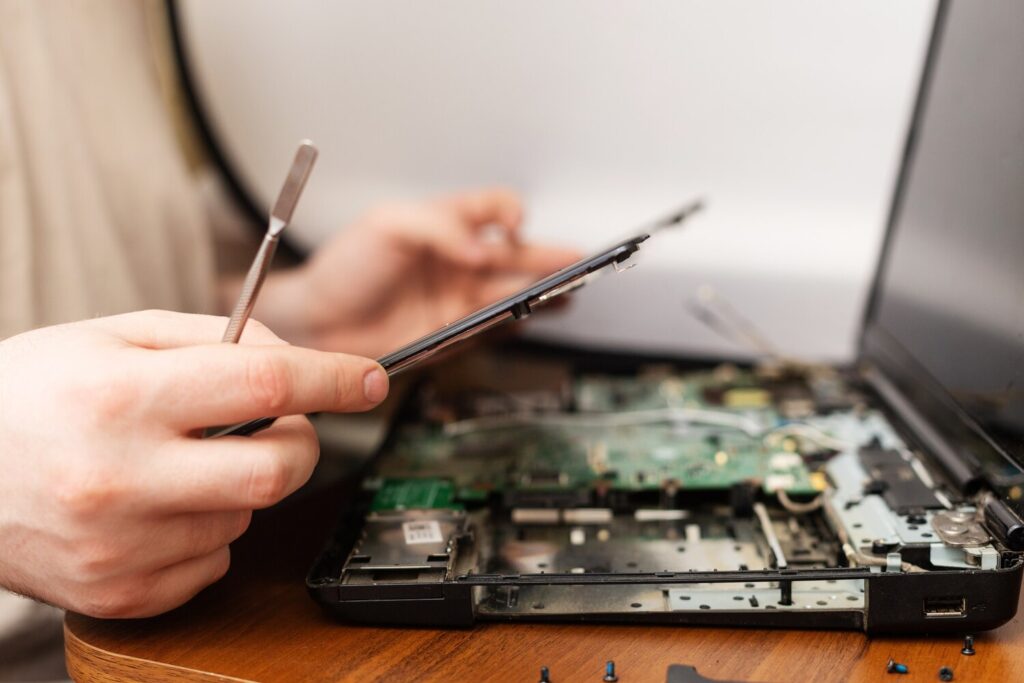
Problemas comuns em notebooks: bateria e energia
Se a bateria está descarregando rápido, desligando sem aviso ou carregando lentamente, pode ser bateria viciada, carregador com defeito ou conector solto. Observe quanto tempo dura a carga em tarefas simples (navegar, documentos). Teste outro carregador ou o mesmo carregador em outro aparelho para isolar a causa.
Anote comportamento: quando ocorre, duração da carga e mensagens do sistema. Essas informações aceleram o diagnóstico por você ou pela assistência.
Sinais de bateria viciada em notebook
- Duração da carga cai de horas para minutos.
- Ícone de bateria oscila ou mostra “carregando” com cabo desconectado.
- Ligue e desligue rápido em uso com bateria.
- Inchaço do chassi (bateria interna) ou aquecimento excessivo ao carregar.
Se houver inchaço ou aquecimento anormal, pare de usar e procure assistência.
Notebook não liga: causas e soluções básicas
Causas comuns: carregador defeituoso, bateria descarregada ou conector de energia solto. Testes rápidos:
- Verifique LEDs do carregador.
- Teste em outra tomada.
- Segure o botão de ligar por 30 segundos com tudo desconectado (reset elétrico).
Se houver ventoinha ligada mas sem imagem, pode ser problema no display ou na placa-mãe.
Passos para checar carregador e bateria
- Pressione o botão de ligar por 30s com o carregador desconectado.
- Teste o carregador em outra tomada e observe o LED.
- Inspecione cabo e conector por danos visíveis.
- Tente ligar só com o carregador (sem bateria removível).
- Se possível, teste com outro carregador compatível.
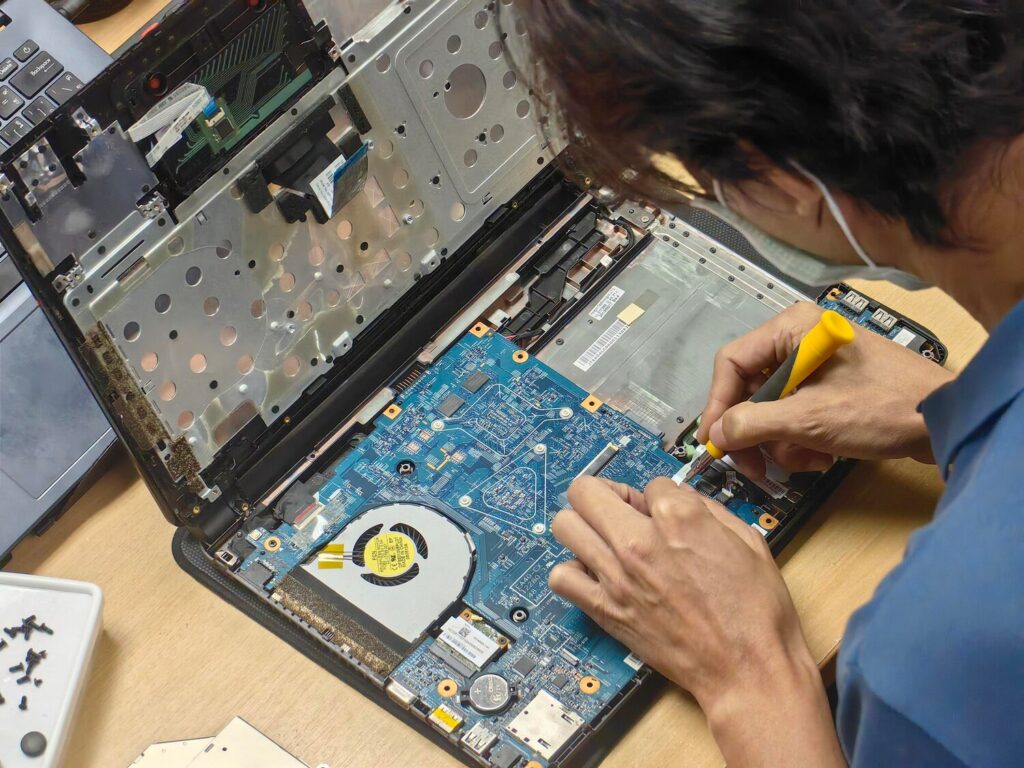
Falhas de tela, disco e memória
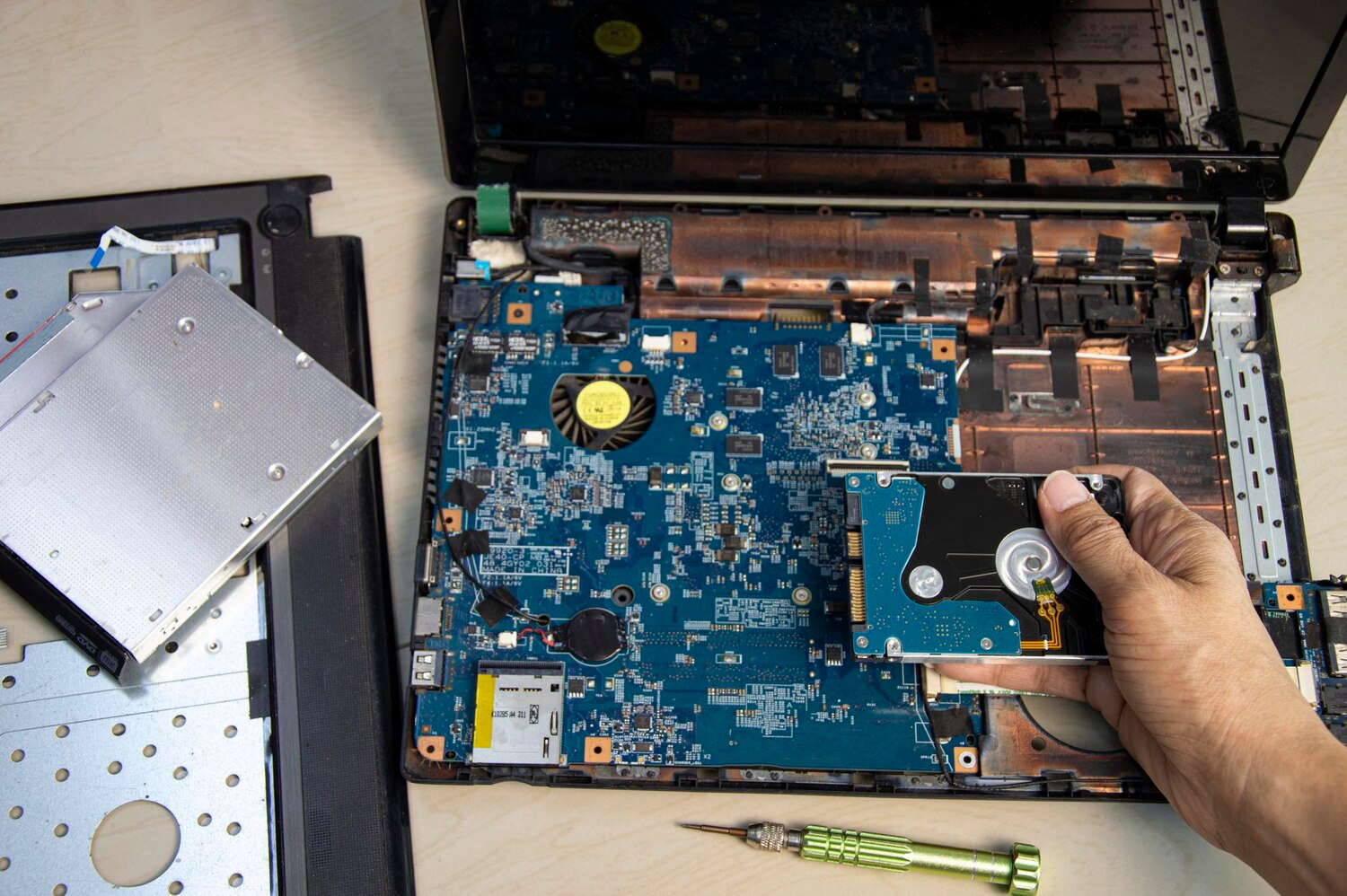
Problemas Comuns em Notebooks: Como Identificar? comece pela tela, disco rígido e memória — são responsáveis pela maioria das falhas. A tela pode falhar por cabo solto, inverter queimado ou backlight; o disco por setores defeituosos ou falha mecânica; a memória por módulos com erro. Sinais podem se sobrepor, por isso documente ruídos, mensagens de erro e comportamento na inicialização.
Se for abrir o notebook, use ferramentas adequadas e fotografe o que remover. Se não se sentir seguro, leve a um técnico com as observações registradas.
Tela preta no notebook: o que fazer
Se a tela fica preta mas o notebook parece ligado (LEDs, ventoinha), verifique brilho e tecla para alternar display externo. Conecte um monitor externo: se a imagem aparecer, problema é de tela ou cabo interno. Se nada, remova bateria (se possível) e fonte, segure ligar por 30s, recoloque e teste. Se continuar sem sinal, pode ser placa-mãe, conector da tela ou inverter — registre pisca de LEDs e beeps antes de levar à assistência.
Erros de disco rígido: sinais e diagnóstico
Sinais: lentidão incomum, arquivos sumindo, mensagens de erro ao abrir arquivos, cliques ou ruídos metálicos. Rode CHKDSK e verifique SMART (ex.: CrystalDiskInfo). Faça backup imediato ao notar sinais de falha. Se SMART indicar setores realocados ou erros, substitua o disco — clonar para um SSD melhora desempenho e segurança.
Como testar memória RAM passo a passo
- Desligue e desconecte tudo.
- Remova e reinsira módulos; teste um módulo por vez.
- Use Windows Memory Diagnostic ou MemTest86 a partir de pendrive; rode por pelo menos uma hora.
- Substitua módulos que apresentarem erros.
Conclusão
Agora você tem um mapa para identificar Problemas Comuns em Notebooks: Como Identificar? Quando o notebook fica lento, quente, com tela preta ou bateria fraca, os sinais guiam o diagnóstico: lentidão pode ser software; calor excessivo costuma indicar pasta térmica seca ou ventoinha entupida; tela preta pode ser cabo ou driver; ruídos são alerta do disco; erros constantes pedem teste de RAM.
Comece pelas checagens simples: Gerenciador de Tarefas, monitoramento de temperatura, limpeza do cooler, teste do carregador, backup e diagnósticos (CHKDSK, MemTest). Anote sintomas — são ouro para quem for consertar. Se o problema persistir, leve para assistência com suas observações: isso acelera o conserto e reduz custo.
Cuide do seu aparelho como cuida do carro: manutenção evita problemas maiores. Quer mais dicas práticas? Passe em https://www.fixnahora.com.br e leia outros artigos.
Perguntas Frequentes
- O que são “Problemas Comuns em Notebooks: Como Identificar?”
São sinais fáceis: travamentos, aquecimento excessivo, barulho, falha ao ligar, tela preta, bateria fraca e mensagens de erro. Esses sintomas ajudam a identificar a origem do problema. - Meu notebook está muito lento. O que devo checar?
Verifique processos no Gerenciador de Tarefas, espaço em disco, uso de CPU e memória, rode antivírus e reinicie. Considere também estado do disco (SMART) e temperatura. - A tela fica preta ou pisca. Como identificar a causa?
Teste com monitor externo. Se funcionar, é problema de tela ou cabo; se não, pode ser driver ou placa de vídeo. Teste em modo de segurança e atualize drivers. - A bateria não carrega. É a bateria ou o carregador?
Observe se o LED do carregador acende, teste outro carregador, remova a bateria (se possível) e ligue só no carregador. Se carregar sem a bateria, o problema é a bateria. - Ouço ruídos estranhos ou ventilador alto. Devo me preocupar?
Sim. Pode ser poeira no cooler (limpeza/ troca de pasta térmica) ou disco rígido com problema. Faça backup imediato e, se o barulho for do HD, substitua-o.