Problemas de Conectividade Wi-Fi e Bluetooth do Celular
Este guia rápido mostra o que fazer quando seu celular não conecta. Você terá um diagnóstico ágil, um checklist simples e soluções práticas para sinais de interferência e perda de sinal — passos fáceis para Android e dicas para iPhone. Inclui ajustes no roteador, correção de erro de autenticação e como reparar emparelhamento Bluetooth. Dicas para manter tudo estável.
Principais Conclusões
- Reinicie seu celular e o roteador para resolver falhas comuns.
- Ative/desative Wi‑Fi ou Bluetooth antes de buscar soluções complexas.
- Esqueça a rede ou desemparelhe e emparelhe o dispositivo de novo.
- Atualize sistema e firmware do roteador quando disponível.
- Afaste‑se de fontes de interferência e teste com outro dispositivo.
Diagnóstico rápido para seus Problemas de Conectividade Wi-Fi e Bluetooth do Celular
Quando o celular começa a falhar com Wi‑Fi ou Bluetooth, observe padrões: falha só em uma rede, queda intermitente ou nada aparece na lista. Esses detalhes indicam se o problema é o roteador, a rede pública, o aparelho ou interferência.
Comece pelo básico: reiniciar celular e roteador, verificar atualizações e testar outra rede. Se um fone ou outro dispositivo emparelha com sucesso, o problema tende a estar no aparelho ou na configuração. Anote quando o problema ocorre (em casa, no trabalho, longe do roteador) — isso ajuda na assistência técnica.
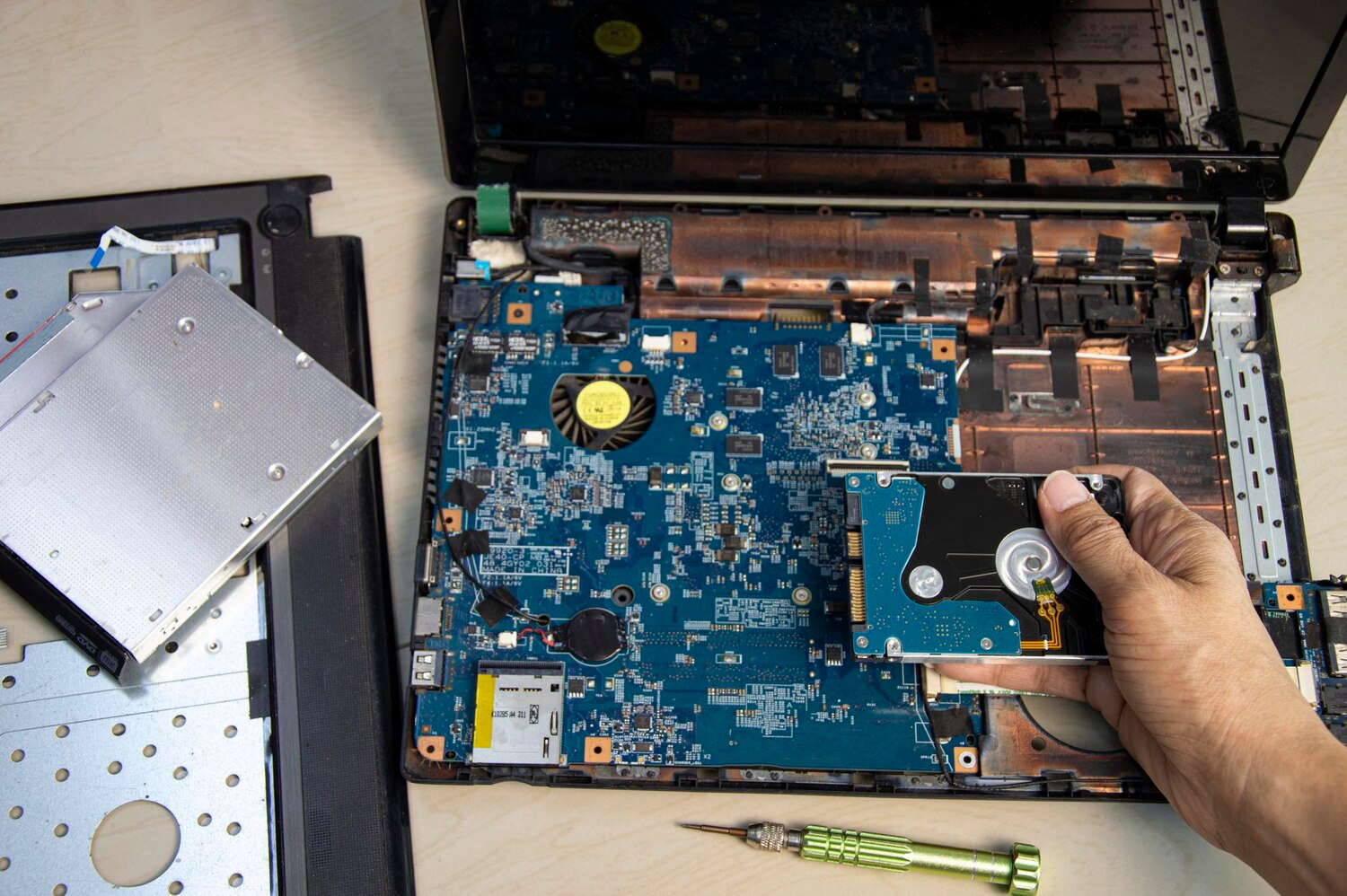
Se os testes rápidos não resolverem, leve o aparelho a uma assistência técnica de celular para checagem de antenas e hardware.
Como identificar se o seu celular não conecta ao Wi‑Fi
- Mensagens como conectando, salvo, sem internet, senha incorreta, endereço IP não obtido ou autenticação falhou indicam a origem do problema (aparelho, roteador, DHCP ou bloqueio por MAC).
- Verifique se outros aparelhos acessam a mesma rede; se sim, o problema é do seu celular.
- Teste esquecendo a rede e reconectando com a senha correta.
Sinais de interferência na conexão Wi‑Fi e perda de sinal Wi‑Fi no celular
Interferência aparece como sinal oscilante quando você se move pela casa ou quando micro‑ondas e telefones sem fio são ligados. Se a velocidade cai em horários específicos (ex.: à noite), pode ser canal congestionado. Mudar o canal do roteador, mover o roteador para local mais alto ou usar a banda 5 GHz costuma melhorar.
Checklist simples para verificar problemas de conectividade no celular
- Reinicie o celular e o roteador; aguarde ~30 segundos antes de religar o roteador.
- Ative/ desative o Modo Avião; tente reconectar ao Wi‑Fi.
- Esqueça a rede no celular e reconecte digitando a senha.
- Verifique atualizações do sistema e do firmware do roteador; atualize se houver.
- Teste outra rede (dados móveis ou ponto de acesso) para isolar o problema.
- Aproxime‑se do roteador; teste em diferentes cômodos para checar interferência.
- Para Bluetooth: desemparelhe dispositivos próximos e emparelhe novamente.
Soluções práticas para Wi‑Fi instável no celular
Wi‑Fi instável costuma ser por distância do roteador, interferência ou configurações erradas. Reinicie roteador e celular antes de ajustes complexos — muitas vezes resolve. Para conflitos de IP ou rede saturada, mude o canal para 1, 6 ou 11 (2.4 GHz) ou use 5 GHz quando possível. Posicione o roteador em local alto e central, e minimize obstáculos físicos.
Verifique também se apps ou modos de economia de bateria limitam o Wi‑Fi em segundo plano. Lembre: muitos Problemas de Conectividade Wi‑Fi e Bluetooth do Celular são resolvidos com esses passos simples.
Como resolver problema Wi‑Fi Android em passos fáceis
- Ative Modo Avião por 10 segundos e desative.
- Reinicie o Wi‑Fi nas configurações.
- Esquecer rede: Configurações > Rede > Wi‑Fi > toque na rede > Esquecer.
- Reconecte e digite a senha com cuidado.
- Atualize o sistema e o firmware do roteador.
- Se persistir, faça Redefinir Configurações de Rede no Android.
Esses passos resolvem a maioria dos casos. Se o problema for só em locais da casa, foque na posição do roteador e troca de canal.
Corrigir erro de autenticação Wi‑Fi celular e credenciais de rede
Erro de autenticação geralmente significa senha errada ou filtro por MAC. Esqueça a rede e digite a senha novamente. Se trocou a senha no roteador, reconecte todos os dispositivos com a nova senha. Verifique no roteador se há controle de acesso ativo e desative temporariamente para testar. Reiniciar o roteador costuma liberar endereços IP em conflito.
Ajustes rápidos no roteador e no celular para melhorar o sinal
- Mova o roteador para local alto e central, longe de micro‑ondas.
- Altere para um canal menos congestionado (use apps que mostram canais livres).
- Prefira 5 GHz para velocidade em curtas distâncias; 2.4 GHz para alcance.
- Atualize firmware do roteador e desative filtros de MAC temporariamente para diagnóstico.
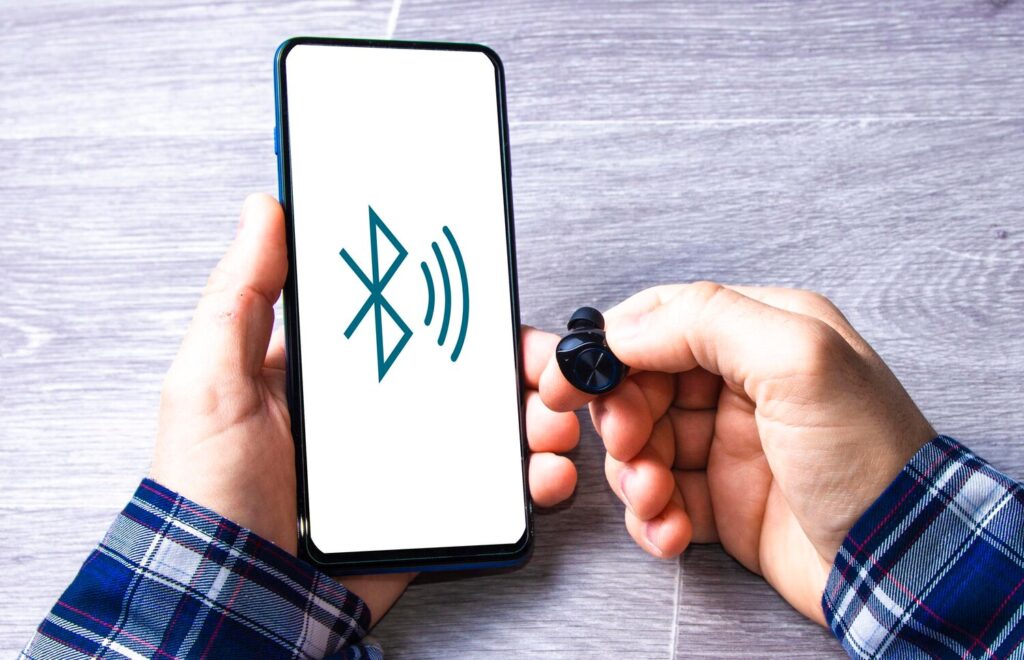
Como resolver quando o Bluetooth do celular não conecta
Verifique se o Bluetooth está ativado, se o outro aparelho está visível e se estão próximos. Evite interferência física (paredes, bolsos, muitos dispositivos). Se reiniciar o celular não resolver, esqueça o dispositivo e emparelhe de novo. Atualize sistema e firmware do acessório quando possível. Se necessário, faça reset de rede — isso limpa Wi‑Fi e Bluetooth e resolve conflitos persistentes.
Muitos Problemas de Conectividade Wi‑Fi e Bluetooth do Celular envolvem antenas ou módulos danificados; em caso de suspeita, procure assistência técnica.
Falha ao emparelhar Bluetooth: passos para reparar
- Ative e desative o Bluetooth no celular.
- Esqueça o dispositivo nas configurações.
- Reinicie ambos os aparelhos.
- Coloque o acessório em modo de emparelhamento.
- Tente emparelhar perto, sem interferência.
- Atualize sistema ou firmware do acessório se disponível.
Se o acessório funciona em outros aparelhos, mas não no seu, o defeito tende a ser no celular — leve à assistência.
Conexão Bluetooth instável (iPhone e Android): o que checar
- iPhone: atualize iOS e firmware dos acessórios. Em Ajustes > Bluetooth, toque no i e escolha Esquecer este dispositivo; emparelhe de novo. Se necessário, Redefinir Ajustes de Rede.
- Android: além de esquecer e emparelhar, limpe cache do Bluetooth e permita funcionamento em segundo plano (verifique otimizações de bateria). Verifique fontes de interferência como roteadores Wi‑Fi e caixas de som.
Boas práticas para manter o Bluetooth do celular estável
Mantenha firmware do acessório e sistema do celular atualizados, evite muitos pares salvos, reinicie aparelhos ao notar lentidão e mantenha distância de fontes de interferência. Proteja contra calor extremo e umidade para preservar antenas e bateria.
Dica rápida: checklist resumido para Problemas de Conectividade Wi‑Fi e Bluetooth do Celular
- Reiniciar celular e roteador.
- Esquecer e reconectar redes/dispositivos.
- Atualizar sistema e firmware.
- Testar outra rede/dispositivo.
- Verificar interferência e posição do roteador.
- Reset de rede se necessário.
Siga esse checklist antes de procurar assistência técnica.
Conclusão
A maior parte dos problemas de conectividade se resolve com passos simples: reiniciar celular e roteador, ativar/desativar Wi‑Fi e Bluetooth, esquecer a rede/desemparelhar e reconectar. Se persistir, atualize sistema e firmware, ajuste canal ou aproxime‑se do roteador para reduzir interferência. Quando nada funcionar, procure assistência técnica — o problema pode ser físico.
Quer se aprofundar mais? Leia outros artigos em https://www.fixnahora.com.br.
Perguntas Frequentes
Q: Por que meu celular não conecta ao Wi‑Fi?
A: Verifique a senha e se o Wi‑Fi está ligado. Reinicie roteador e celular. Muitos Problemas de Conectividade Wi‑Fi e Bluetooth do Celular são resolvidos assim.
Q: Por que meu Bluetooth não emparelha com outro aparelho?
A: Ative a visibilidade, aproxime os dispositivos e desemparelhe para tentar parear de novo. Isso ajuda em muitos Problemas de Conectividade Wi‑Fi e Bluetooth do Celular.
Q: Por que a internet do meu celular está muito lenta no Wi‑Fi?
A: Cheque distância do roteador e dispositivos ligados na rede. Reinicie o roteador e feche apps que usam dados. Esses passos aliviam Problemas de Conectividade Wi‑Fi e Bluetooth do Celular.
Q: Por que o Wi‑Fi cai de vez em quando?
A: Pode ser interferência ou canal congestionado. Atualize firmware do roteador e desative economia de bateria; isso reduz Problemas de Conectividade Wi‑Fi e Bluetooth do Celular.
Q: Por que meu celular não encontra outros dispositivos ao escanear?
A: Ative permissões de localização (Android) e o Bluetooth dos dois aparelhos. Reinicie o Bluetooth. Esses passos resolvem vários Problemas de Conectividade Wi‑Fi e Bluetooth do Celular.